

Casi d'uso



 Accedi








Usare excel per inviare sms

 Scarica l'ultima versione dell'applicazione

Come funziona
Tre semplici passaggi per avviare l'invio di SMS da Excel.
1
Scarica il file
Usa il modello Excel già pronto con macro integrate per l'invio dei messaggi.
Scarica
2
Configura la connessione
Apri la scheda di configurazione e inserisci ID dispositivo, token e numero dello slot SIM.
3
Invia SMS
Aggiungi i numeri di telefono, scrivi il messaggio e avvia l'invio tramite il tuo telefono Android.
Screenshot passo passo
Una rapida guida visiva per configurare correttamente il file Excel.
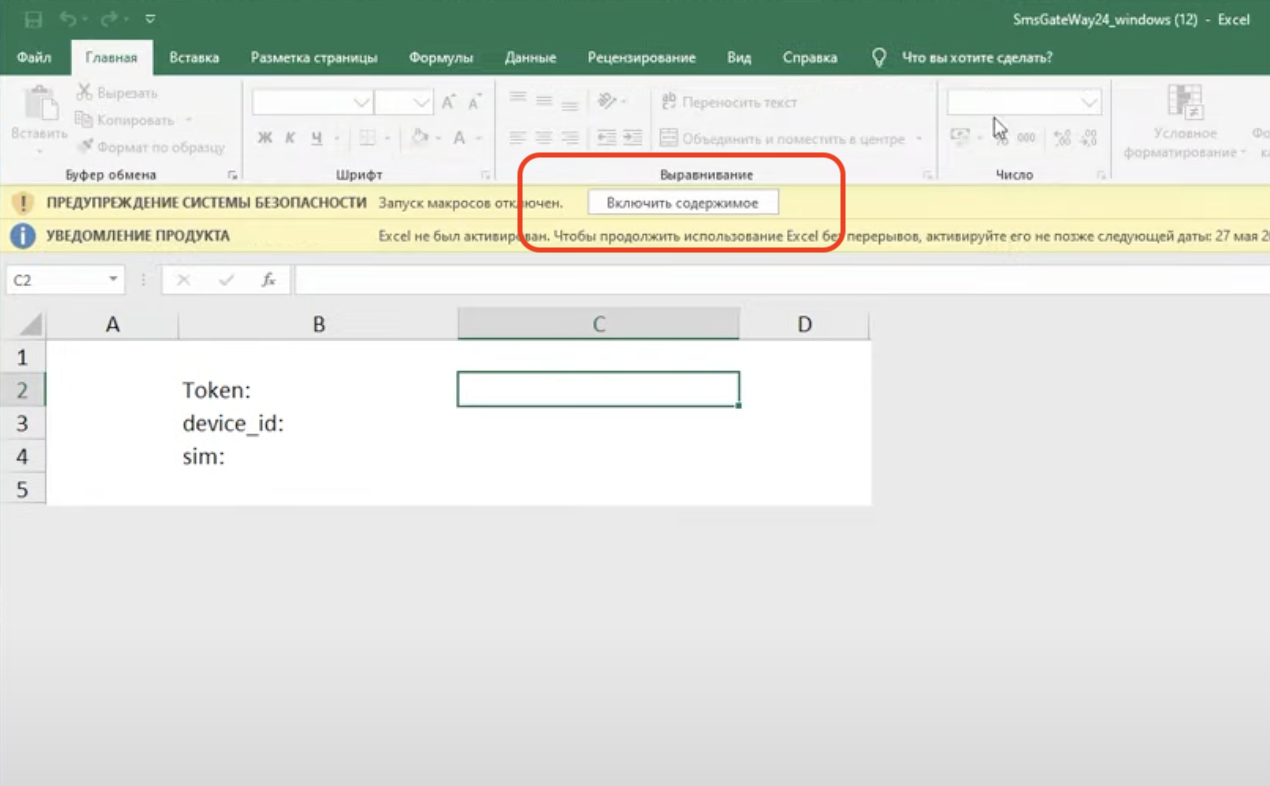
Abilita le macro
Consenti l'esecuzione delle macro all'apertura del file.
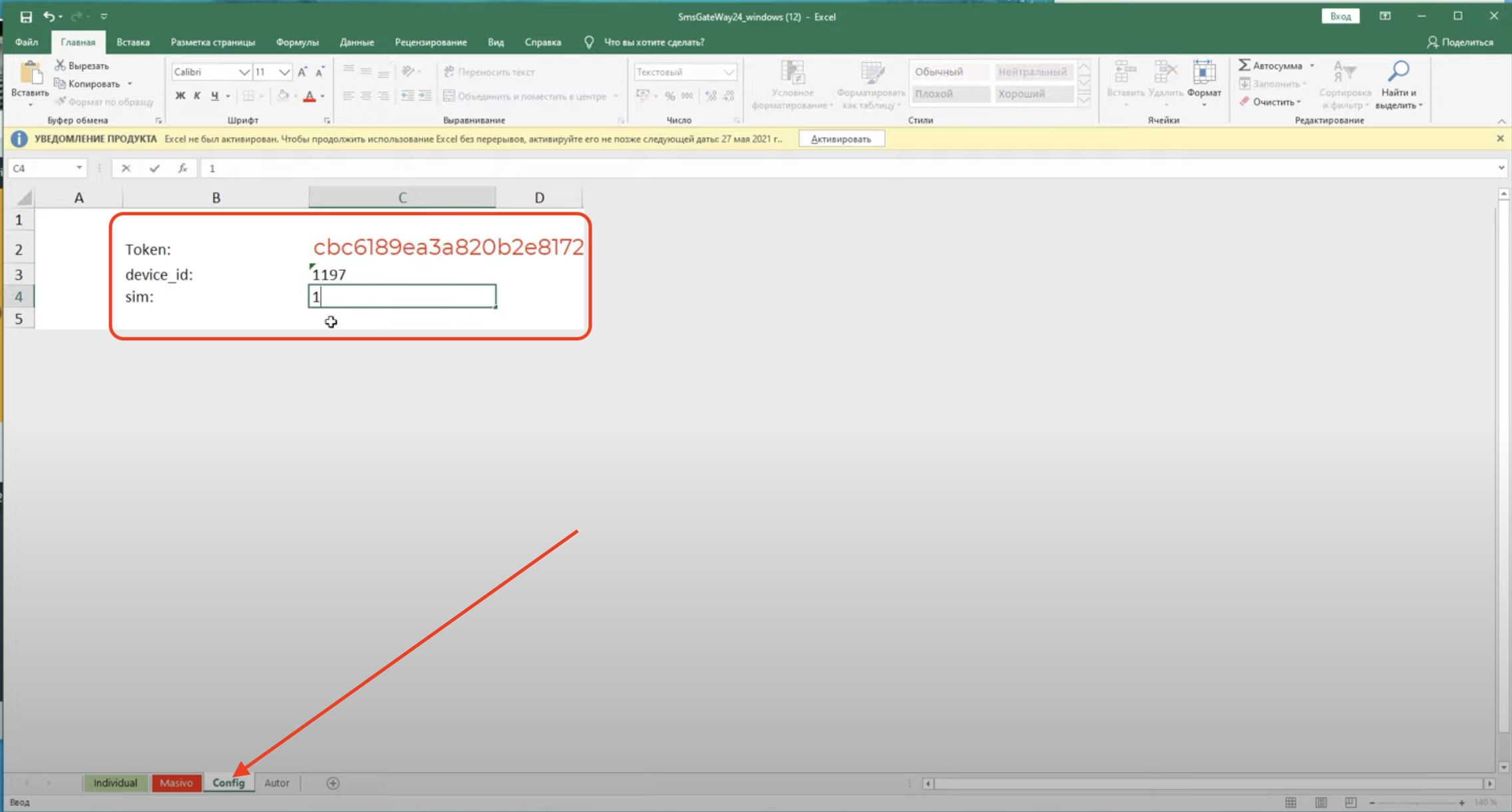
Compila la configurazione
Inserisci ID dispositivo e token e scegli lo slot SIM usato per l'invio.
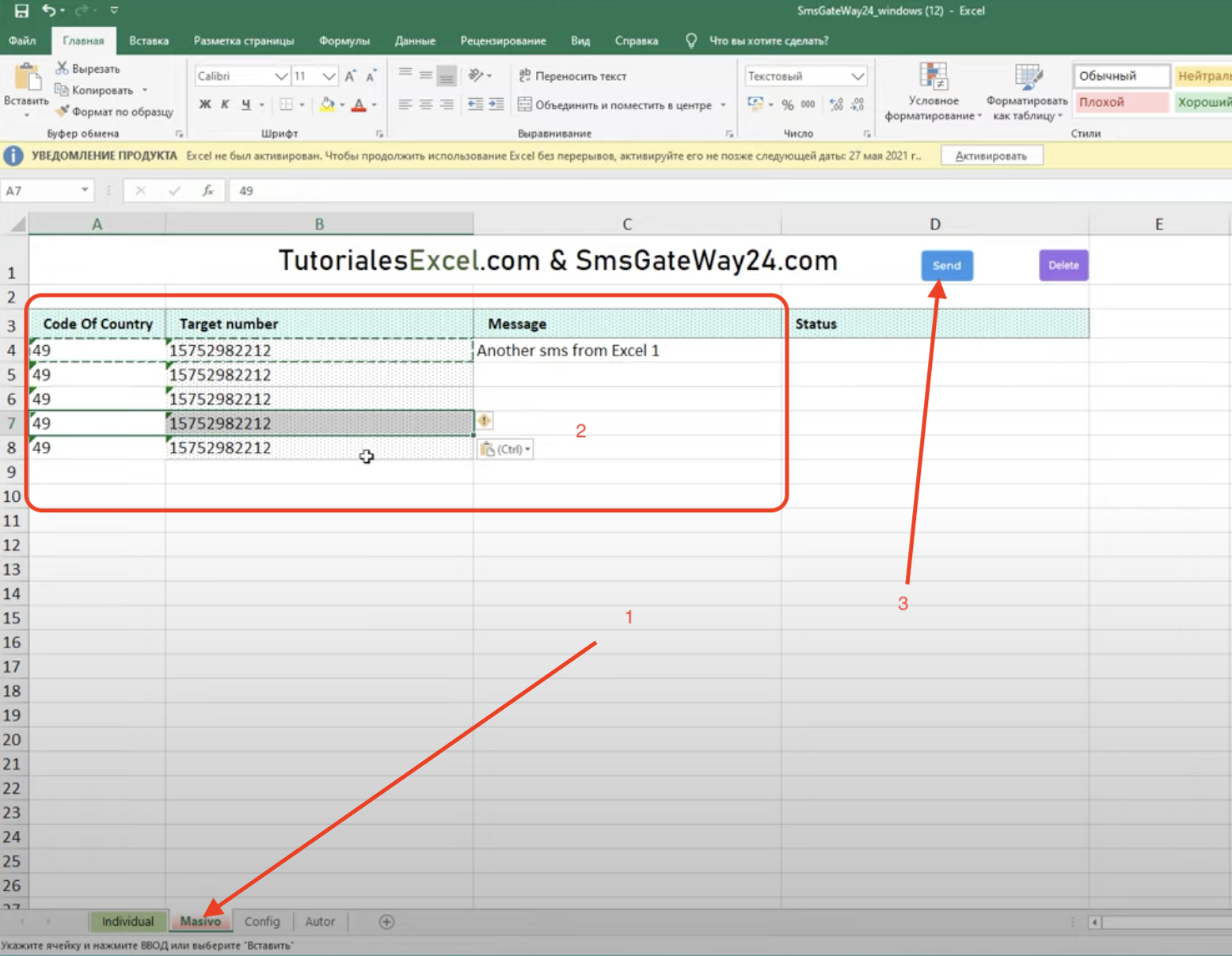
Invia messaggi
Aggiungi destinatari e testo del messaggio, poi avvia l'invio.
Perché usare Excel per inviare SMS
Un'opzione pratica per i team che vogliono inviare messaggi massivi in fretta senza lavoro di sviluppo.
Nessuna programmazione necessaria
Lavora direttamente nel familiare ambiente di Excel.
Invio massivo rapido
Prepara molti destinatari e messaggi in un'unica tabella.
Avvio semplice
I nuovi utenti possono iniziare in fretta senza imparare le API.
Funziona con il dispositivo Android
I messaggi vengono inviati tramite il telefono collegato e la tua SIM.
Domande e risposte
La domanda più frequente sull'invio da Excel.
Buono a sapersi
L'invio da Excel è particolarmente utile per team non tecnici, commerciali e operatori che già lavorano ogni giorno con i fogli di calcolo.
Videotutorial
Guarda passo passo come configurare il file Excel e inviare SMS.
SmsGateWay24 - Tutorial su YouTube
Iscriviti e metti mi piace al video 😁
Pronto a provare?
Scarica il modello Excel, collega il telefono e lancia la tua prima campagna SMS in pochi minuti.
Scarica il file Excel
Flusso semplice. Interfaccia familiare. Invio reale di SMS.