Casos de uso



 Iniciar sesión








22.09.2024
tutorial
Cómo enviar SMS desde Excel utilizando una tarjeta SIM y Sender ID: Guía paso a paso
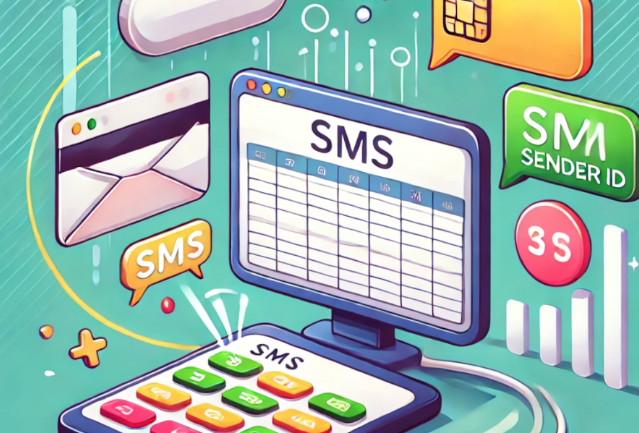
Video tutorial: enviar SMS desde Excel
Descripción general
Esta guía explica cómo enviar SMS directamente desde Microsoft Excel, tanto a través de la tarjeta SIM de su teléfono Android como mediante un Sender ID.
Parte 1: Enviar SMS mediante tarjeta SIM desde Excel
Paso 1: Configurar SmsGateWay24
Regístrese en smsgateway24.com, instale la app y vincule una suscripción a su dispositivo.
Paso 2: Descargar el archivo Excel
Descargue el archivo Excel desde el panel. Al abrirlo por primera vez, active las macros desde el menú Desarrollador.
Paso 3: Configurar el archivo Excel
En la hoja Config: token API, ID de dispositivo y número de ranura SIM.
Pasos 4–5: Enviar SMS
Hoja Individual para SMS individual. Hoja Masivo para envío masivo a lista de contactos.
Parte 2: Enviar SMS mediante Sender ID
Qué es un Sender ID
Un Sender ID reemplaza el número del remitente por un nombre alfanumérico. Requiere suscripción separada y aprobación del operador.
Configurar Sender ID
- Adquirir suscripción de Sender ID.
- Solicitar Sender ID en la página My Sender ID.
- Esperar aprobación y crear plantillas de mensajes.
- En la hoja Config introducir Sender ID e ID de plantilla.
- En la hoja Masivo introducir destinatarios y pulsar Enviar.
Videotutoriales
Ver todos los tutoriales del gateway SMS
Cómo enviar SMS desde Excel utilizando una tarjeta SIM y Sender ID: Guía paso a paso
Descubre cómo enviar SMS fácil...
Cómo usar webhooks
1. cuando un SMS recibe algún ...
Cómo enviar mensajes SMS a tus clientes usando un teléfono normal
En este artículo, aprenderás a...
Enviar y recibir mensajes de WhatsApp con SmsGateWay24 — disponible en la versión 13
La versión 13 de la app SmsGat...
Traducción automática en chats: comuníquese con clientes en cualquier idioma
El cliente escribe en español,...
SMSGateway24 — new version 13.0.2 is available
SMSGateway24 — new version 13....
Se ha lanzado una nueva versión de la aplicación (12.1.22)
Nos complace anunciar el lanza...