
Сценарії використання



 Увійти








22.09.2024
tutorial
Як надсилати SMS з Excel через SIM-карту та Sender ID: покрокова інструкція
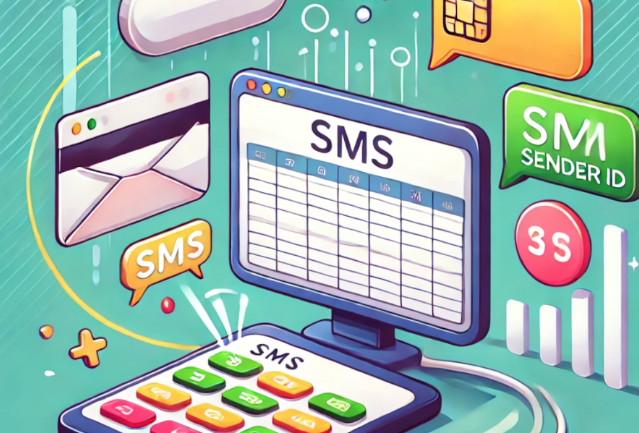
Відеоурок: надсилання SMS з Excel
Огляд
Цей посібник пояснює, як надсилати SMS прямо з Microsoft Excel — через SIM-карту вашого Android-телефону або через Sender ID.
Частина 1: Надсилання SMS через SIM-карту з Excel
Крок 1: Реєстрація та налаштування SmsGateWay24
Зареєструйтесь на smsgateway24.com, встановіть додаток та прив'яжіть підписку до пристрою.
Крок 2: Завантажте шаблон Excel
Завантажте файл Excel з панелі керування. При першому відкритті увімкніть макроси через меню Розробник.
Крок 3: Налаштуйте файл Excel
На аркуші Config введіть токен API, ID пристрою та номер слота SIM.
Кроки 4–5: Надсилання SMS
На аркуші Individual — одиночне SMS. На аркуші Masivo — масове надсилання за списком контактів.
Частина 2: Надсилання через Sender ID
Що таке Sender ID
Sender ID замінює номер телефону відправника буквено-цифровим ім'ям. Потребує окремої підписки та схвалення оператором.
Налаштування Sender ID
- Придбайте підписку Sender ID.
- Запросіть Sender ID на сторінці My Sender ID.
- Дочекайтесь схвалення та створіть шаблони повідомлень.
- На аркуші Config введіть Sender ID та ID шаблону.
- На аркуші Masivo введіть номери та натисніть Відправити.
Відеоуроки
Дивитися всі інструкції з SMS-шлюзу
Як надсилати SMS з Excel через SIM-карту та Sender ID: покрокова інструкція
Дізнайтеся, як швидко та прост...
Як використовувати вебхуки
1. Коли SMS отримує статус дос...
Як можна відправляти СМС повідомлення своїм клієнтам через звичайний телефон
У цій статті ви дізнаєтеся, як...
Надсилання та отримання повідомлень WhatsApp через SmsGateWay24 — доступно у версії 13
Додаток SmsGateWay24 версії 13...
Автоматичний переклад у чатах: спілкуйтесь з клієнтами будь-якою мовою
Клієнт пише іспанською, менедж...
SMSGateway24 — new version 13.0.2 is available
SMSGateway24 — new version 13....
Вийшла нова версія додатку (12.1.22)
Представляємо нову версію дода...