
Anwendungsfälle



 Anmelden








22.09.2024
tutorial
So senden Sie SMS aus Excel mit einer SIM-Karte und Sender ID: Schritt-für-Schritt-Anleitung
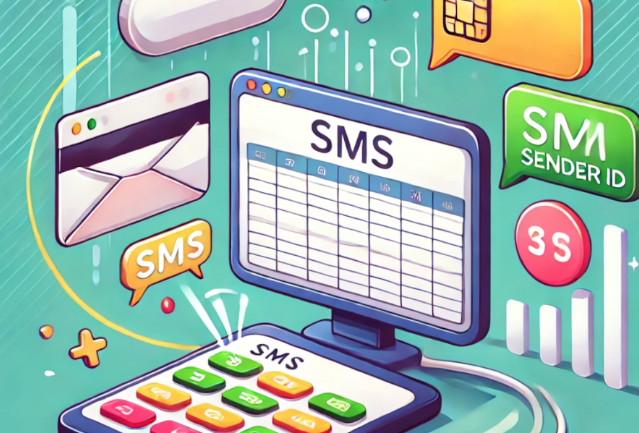
Video-Tutorial: SMS aus Excel senden
Überblick
Diese Anleitung erklärt, wie Sie SMS direkt aus Microsoft Excel senden können — über die SIM-Karte Ihres Android-Telefons oder über eine Sender ID.
Teil 1: SMS über SIM-Karte aus Excel senden
Schritt 1: SmsGateWay24 einrichten
Registrieren Sie sich auf smsgateway24.com, installieren Sie die App und verknüpfen Sie ein Abonnement mit Ihrem Gerät.
Schritt 2: Excel-Vorlagendatei herunterladen
Laden Sie die Excel-Datei aus dem Dashboard herunter. Aktivieren Sie beim ersten Öffnen die Makros über das Entwickler-Menü.
Schritt 3: Excel-Datei konfigurieren
Im Blatt Config eingeben: API-Token, Geräte-ID und SIM-Slot-Nummer.
Schritte 4–5: SMS senden
Blatt Individual für einzelne SMS. Blatt Masivo für Massen-SMS an eine Kontaktliste.
Teil 2: SMS über Sender ID senden
Was ist eine Sender ID
Eine Sender ID ersetzt die Telefonnummer durch einen alphanumerischen Namen. Erfordert ein separates Abonnement und Carrier-Genehmigung.
Sender ID einrichten
- Sender ID-Abonnement erwerben.
- Sender ID auf der Seite "My Sender ID" beantragen.
- Auf Genehmigung warten und Nachrichtenvorlagen erstellen.
- Im Config-Blatt Sender ID und Vorlagen-ID eingeben.
- Im Masivo-Blatt Empfänger eingeben und Senden klicken.
Video-Tutorials
Alle SMS-Gateway-Tutorials ansehen
So senden Sie SMS aus Excel mit einer SIM-Karte und Sender ID: Schritt-für-Schritt-Anleitung
Erfahren Sie, wie Sie schnell ...
Wie man Webhooks verwendet
1. Wenn eine SMS einen Zustell...
Wie man SMS-Nachrichten an seine Kunden über ein normales Telefon sendet
In diesem Artikel erfahren Sie...
Neuigkeiten
Alle SmsGateWay24-Neuigkeiten ansehen
WhatsApp-Nachrichten über SmsGateWay24 senden und empfangen — ab App-Version 13 verfügbar
SmsGateWay24 App Version 13 br...
Automatische Übersetzung im Chat: Kommunizieren Sie mit Kunden in jeder Sprache
Der Kunde schreibt auf Spanisc...
SMSGateway24 — new version 13.0.2 is available
SMSGateway24 — new version 13....
Neue App-Version ist veröffentlicht (12.1.22)
Wir freuen uns, die Veröffentl...